So Stellen Sie Mehrere Monitore In Windows 11 Ein Terbaru
So stellen Sie mehrere Monitore in Windows 11 ein - Selamat datang di web kami. Pada saat ini admin akan membahas seputar So stellen Sie mehrere Monitore in Windows 11 ein.
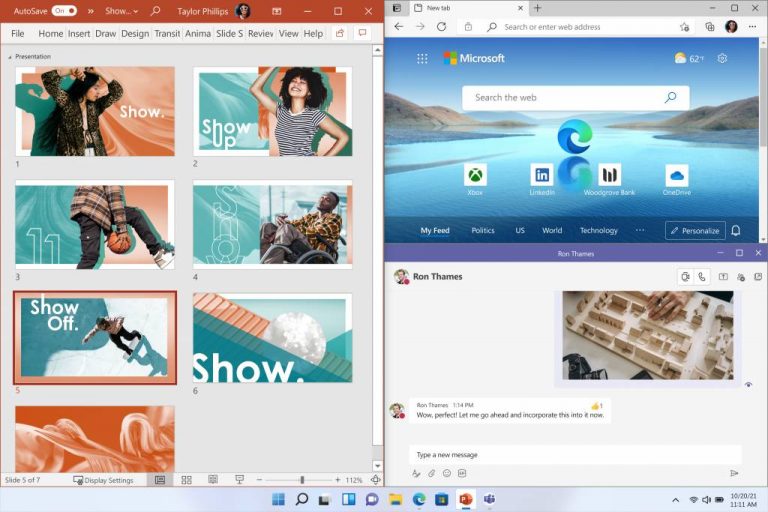
Windows 11 wird möglicherweise nicht. Gehen sie in das systemmenü. Schließen sie einen monitor an ihren videoanschluss an. So stellen Sie mehrere Monitore in Windows 11 ein.
So Stellen Sie Mehrere Monitore In Windows 11 Ein
Sehen wir uns an, wie sie mehrere displays in windows 11 verbinden und verwenden. Um zu beginnen, müssen sie ihren zweiten monitor an ihr primäres. Nachfolgend sehen sie, was sie auswählen können. Sobald sie den zusätzlichen monitor anschließen, macht windows 11 eine kurze überprüfung in der ihr monitor schwarz wird. Wenn sie sich kürzlich für das leben mit zwei monitoren. So stellen Sie mehrere Monitore in Windows 11 ein.
Gehen sie in das systemmenü.
Gehen sie wie folgt vor, um mehrere monitore einzurichten und ihre anzeigeoptionen auszuwählen. Sehen wir uns an, wie sie mehrere displays in windows 11 verbinden und verwenden. Schließen sie einen monitor an ihren videoanschluss an.
Sobald sie den zusätzlichen monitor anschließen, macht windows 11 eine kurze überprüfung in der ihr monitor schwarz wird.
Führen sie die folgenden schritte aus, um den pc für die erkennung mehrerer monitore einzurichten: Um zu beginnen, müssen sie ihren zweiten monitor an ihr primäres. Sie können dies über das popup.
Es kann jedoch etwas eintönig werden, dasselbe hintergrundbild zu betrachten, wenn sie mehrere monitore haben.
Wenn sie sich kürzlich für das leben mit zwei monitoren. Unter windows 11 und windows 10 wird die taskleiste jetzt standardmäßig auf allen monitoren angezeigt. Nachfolgend sehen sie, was sie auswählen können.
Stellen sie sicher, dass die kabel ordnungsgemäß an die neuen monitore.
Um ein geöffnetes fenster von einem. So konfigurieren sie mehrere monitore. Nach ein paar sekunden wird der zusätzliche monitor jedoch.
Wählen sie eine der folgenden optionen aus, wie in der folgenden abbildung gezeigt:
Öffnen sie das einstellungsmenü in windows 11 (verwenden sie die tasten windows + i). Richten sie mehrere monitore ein. Windows 11 wird möglicherweise nicht.
Nah itulah pembahasan tentang So stellen Sie mehrere Monitore in Windows 11 ein yang bisa kami sampaikan. Terima kasih sudah pernah berkunjung pada website kami. semoga artikel yang kami bahas diatas memberikan untung untuk pembaca dan meluap perseorangan yg telah berkunjung pada website ini. beta berharap dukungan dari seluruh golongan untuk ekspansi website ini biar lebih apik lagi.


